DATADESK 90 - Bureau DICOTA - Notice d'utilisation et mode d'emploi gratuit
Retrouvez gratuitement la notice de l'appareil DATADESK 90 DICOTA au format PDF.

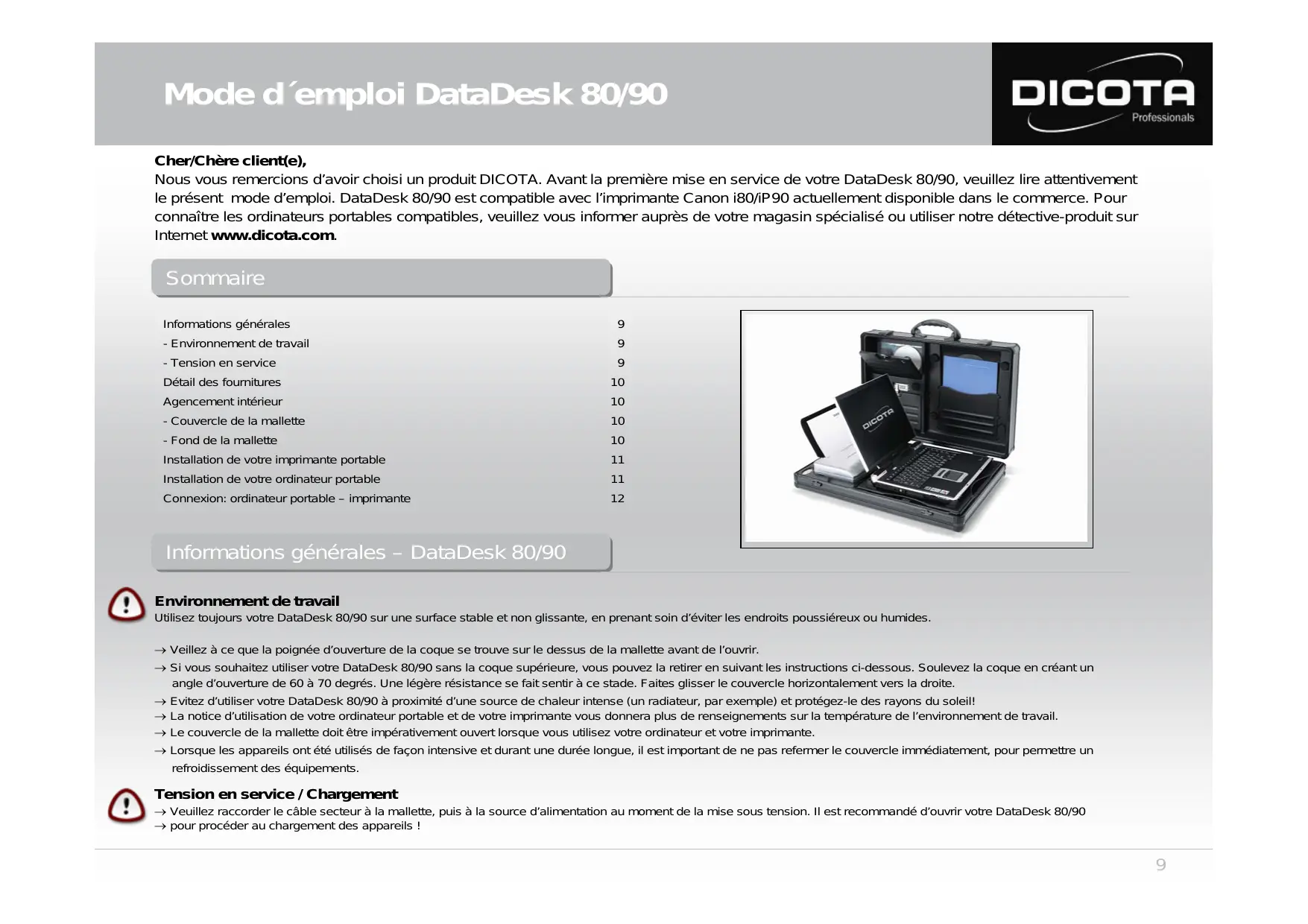


| Type de produit | Bureau mobile / mallette de bureau pour ordinateur portable et imprimante |
| Marque | DICOTA |
| Modèle | DATADESK 90 |
| Alimentation | 220 V via câble secteur fourni |
| Compatibilité imprimante | Canon i80 / iP90 |
| Compatibilité ordinateur | Ordinateurs portables (liste sur www.dicota.com) |
| Accessoires fournis | 1 fiche 220 V, 1 câble USB à angle, 8 bandes velcro 3M autocollantes, 4 cales en plastique pour fixation PC, 2 clés |
| Compartiments de rangement | Emplacement imprimante, compartiment CD/FDD, compartiment papier imprimé, compartiments câbles et connecteurs |
| Fonctions principales | Transport et utilisation simultanée d'un ordinateur portable et d'une imprimante, rangement organisé des accessoires, connexion filaire ou Bluetooth |
| Matériau | Plastique robuste et métal |
| Entretien et nettoyage | Nettoyer avec un chiffon doux et sec ; éviter l'humidité, la poussière et les sources de chaleur |
| Sécurité | Utiliser sur une surface stable et non glissante ; ouvrir le couvercle avant utilisation ; laisser refroidir après usage intensif avant de refermer |
| Pièces détachées et réparabilité | Pièces de rechange disponibles auprès du fabricant |
| Informations générales | Garantie constructeur ; pour plus d'informations, consulter le mode d'emploi complet sur notice-facile.com |
FOIRE AUX QUESTIONS - DATADESK 90 DICOTA
Questions des utilisateurs sur DATADESK 90 DICOTA
0 question sur cet appareil. Repondez a celles que vous connaissez ou posez la votre.
Poser une nouvelle question sur cet appareil
Téléchargez la notice de votre Bureau au format PDF gratuitement ! Retrouvez votre notice DATADESK 90 - DICOTA et reprennez votre appareil électronique en main. Sur cette page sont publiés tous les documents nécessaires à l'utilisation de votre appareil DATADESK 90 de la marque DICOTA.
MODE D'EMPLOI DATADESK 90 DICOTA
Mode d'emploi DataDesk 80/90
Page 9
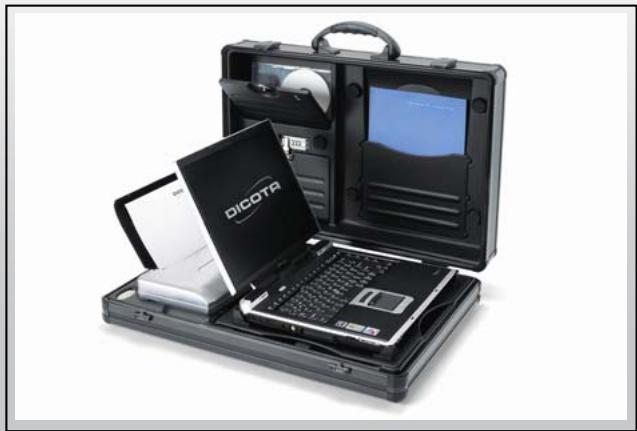
Nous vous remercions d'avoir choisi un produit DICOTA. Avant la première mise en service de votre DataDesk 80/90, veuillez lire attentivement le présent mode d'emploi. DataDesk 80/90 est compatible avec l'imprimante Canon i80/iP90 actuellement disponible dans le commerce. Pour connaître les ordinateurs portables compatibles, veuillez vous informer après chez votre magasin spécialisé ou utilisez notre détecteur-produit sur Internet www.dicota.com.
Sommaire
Informations générales 9 - Environnement de travail 9 - Tension en service 9
Détail des fournitures 10
Agencement intérieur 10 - Couvercle de la mallette 10 - Fond de la mallette 10
Installation de votre imprimante portable 11
Installation de votre ordinateur portable 11 Connexion : ordinateur portable - imprimante 12

Environnement de travail
Utilisez toujours YOUR DataDesk 80/90 sur une surface stable et non glissante, en prenant soin d'éviter les endroits poussiéreux ou humides.
Veillez à ce que la poignée d'ouverture de la coque se trouve sur le dessus de la mallette avant de l'ouvrir. Si vous souhaitez utiliser votre DataDesk 80/90 sans la coque supérieure, vous pouvez la retirer en suivant les instructions ci-dessous. Soulevez la coque en créant un angle d'ouverture de 60 à 70 degrés. Une légère résistance se fait sentir à ce stade. Faites glisser le couvercle horizontalement vers la droite. Évitez d'utiliser votre DataDesk 80/90 à proximité d'une source de chaleur intense (un radiateur, par exemple) et protégez-le des rayons du soleil! La notice d'utilisation de votre ordinateur portable et de votre imprimante vous donnera plus de renseignements sur la température de l'environnement de travail. Le couvercle de la mallette doit être impérativement ouvert lorsque vous utilisez votre ordinateur et votre imprimante. Lorsque les appareils ont été utilisés de façon intensive et durant une durée longue, il est important de ne pas refermer le couvercle immédiatement, pour permettre un refroidissement des équipements.

Tension en service / chargement
Veuillez raccorder le câble secteur à la mallette, puis à la source d'alimentation au moment de la mise sous tension. Il est recommandé d'ouvrir votre DataDesk 80/90 pour procéder au chargement des appareils!
Détaillé des fournitures – DataDesk 80/90
(1) 1 fiche 220 V (2) 1 câble d'imprimante USB à angle (orientable) (3) 8 bandes velcro 3M (autocollantes) (4) 4 cales en matière plastique nécessaires à la fixation du ordinateur portable (5) 2 clés
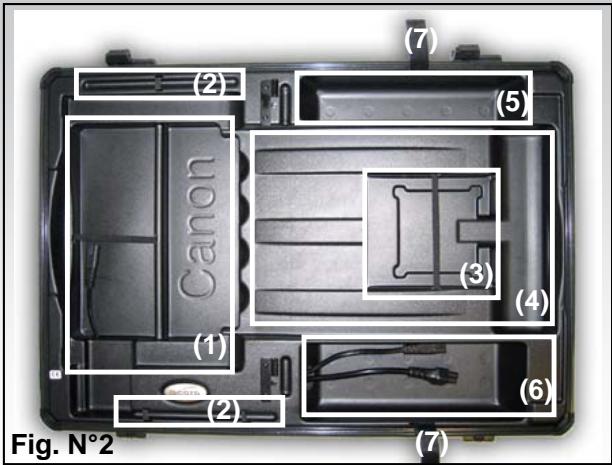
Fond de la mallette (figure n°2)
(1) Emplacement dédié pour votre imprimante (Canon i80/iP90) (2) Accessoires de pose des câbles (3) Compartiment de rangement de CD-ROM, 3,5" FDD, etc. (4) Compartiment de rangement pour papier imprimé (5) Compartiment de rangement pour connecteurs ordinateur portable aux fiches 8 EURO (avec / sans conducteur de protection) (6) Compartiment de rangement pour connecteurs imprimante aux fiches 8 EURO (avec / sans conducteur de protection) (7) Sangle (8) Couvercle rabattable (n'apparaissait pas sur la figure n°2)
Ouvrez votre datadesk80/90.
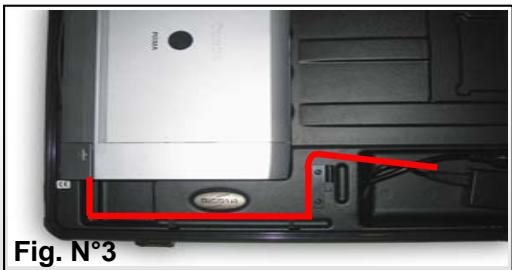
1) Retirez le couvercle rabattable du fond de la coque. Il vous servira d'espace de travail. 2) Dispossez le connecteur de l'imprimante dans la partie avant de la coque (figure n°2, compartiment n°6). 3) Raccordez la fiche 8 EURO connectée à la prise 220 V au bloc d'alimentation. (figure n°2, compartiment n°6) Fixez le bloc d'alimentation de l'imprimante à l'aide des deux bandes velcro prévues à cet effet. 4) Introduisez le câble d'alimentation de l'imprimante dans le renforcement prévu à cet effet (sous le couvercle rabattable) en le faisant glisser le long de l'imprimante (figure n°3). Assurez-vous de la bonne mise en place du câble pour éviter d'endommager le câble d'imprimante (par pression). 5) Connectez l'imprimante à la prise d'alimentation.
Installation de votre ordinateur portable
1) Disposez le connecteur de l'ordinateur portable dans la partie arrêtée de la coque. 2) Raccordez la fiche 220 V au bloc d'alimentation de l'ordinateur portable. 3) Faites passer le câble de connectionasse tension sous le couvercle dans le renforcement prévu à cet effet, de façon à assurer la protection du câble lorsque le couvercle est fermé. 4) Connectez l'ordinateur portable à la prise d'alimentation.
Deux possibilités de fixation de votre ordinateur portable s'offrent à vous:
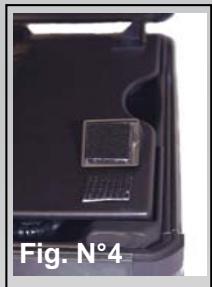
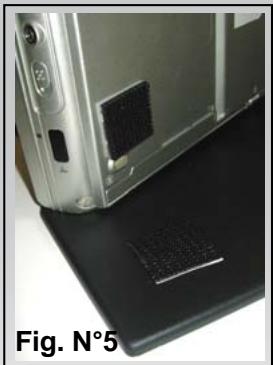
1) Soit vous vous servez des quatre cales en plastique en les collant à l'aide des 8 bandes velcro 3M (figure n°4) 2) Soit vous utilisez les bandes velcro 3M autocollantes en les collant directement, deux par deux, sur le dessus du couvercle rabatable et sur les parties latérales de votre ordinateur portable (figure n°5).
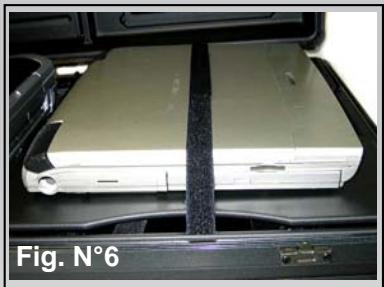

Arrimez systématiquement votre ordinateur portable à l'aide des bandes velcro sur le dessus du couvercle en cas de transport (figure n°6)!
Deux possibilités de connections au besoin:
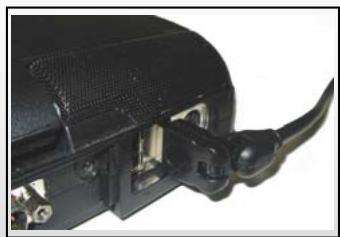
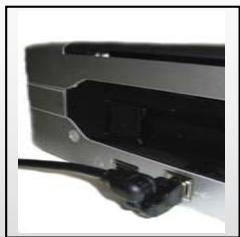
Raccordez votre imprimante Canon i80/iP90 et votre ordinateur portable à l'aide du câble USB livré avec les fournitures accessoires.
Ici aussi, veillez au bon passage des câbles. Faites passer le câble d'imprimante USB autour de l'imprimante ou sous l'imprimante. Faites en sorte que le câble d'imprimante USB n'entrave pas la sortie des feuilles de papier pour éviter les bourrages!
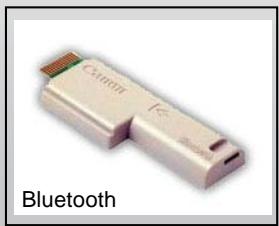
2) Le transfert des données entre l'imprimante et le ordinateur portable est réalisé par Bluetooth : Bluetooth est une nouvelle technologie de réseau sans fil permettant de relier les appareils entre eux sans liaison filaire. La connexion des données se fait par l'intermédiaire d'une interface interne ou d'un lecteur PC card. Un lecteur compact flash assure le traitement et la connexion des données de l'imprimante.

Attention!
Veillez à ce que les câbles soient rangés avant de refermer votre mallette pour éviter de les coincer!